初めてのJavaプログラミング
Java プログラミングの勉強
2020-05-23
プログラムの実行した結果を一時的に表示する
コンソール画面
Page
.
.
.
.
.
.
.
.
プログラムが、正常に実行されると、実行結果が、
「コンソール画面」に出力表示されます。
” Hello JAVA program ” と、下の図のコンソールのタブの中に表示されていますね。
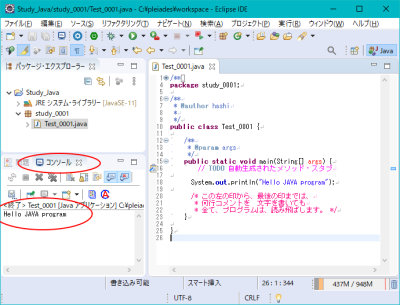
ただしこれは、
「プログラムの実行結果をコンソールに出力する。」
println 命令が使われているからです。
つまり、プログラムの途中で、知りたい値などは、println 命令を使えばよいということになります。
イクリプスの中に色々な小さな画面がある
作業中に邪魔な画面は、X 印で消せる
イクリプスのアイコン
覚えておくと便利なアイコンメニュー
もしイクリプスの画面上に「コンソール」のタブがなかったら、表示することができます。
メニューから、
[ ウィンドウ ] - [ ビューの表示 ] - [ コンソール ] を
選択します。
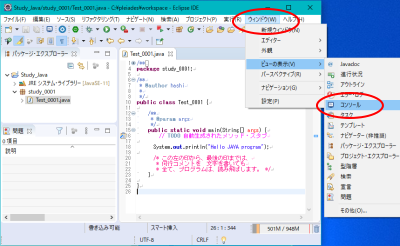
これで、実行結果が表示されます。
イクリプスには、小さな画面がいくつか組み合わされて表示されているのがわかります。
今使わないものは、X印を押して、消してしまえば、作業スペースが広くなって作業がしやすくなる場合があります。
必要なときには、上記のように、必要な画面を選択すれば良いのです。
.
先に、実行するときは、メニューの「実行」から、たどってプログラムの実行をしました。
イクリプスの画面に上部には、見てわかるとおり、色々なアイコンが並んでいます。
これらのアイコンは、大抵がメニューを追って使える機能を、ボタン一つで使えるようにしたものです。
実は、「実行」もアイコンがあります。
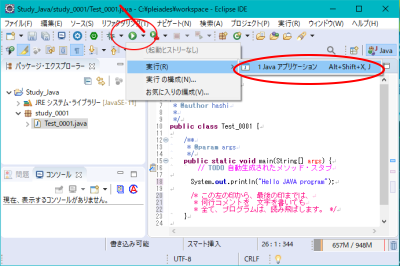
上の図の赤丸の中に、みどり丸の白矢印と、その右横に黒い下向き三角がありますね。
クラスを作って、初めてプログラムを実行する時には、
上の図の様に、
[黒い下向き三角]-[実行]-[Javaアプリケーション ]
と、先ほどと似たように実行します。
しかし、次回からは、みどり丸のアイコンを押すだけで、実行することができます。
そのほかのアイコンについては、だんだんとおぼえていくことになります。
ちなみに、コンソール画面にでている、出力結果などを
消すには、コンソールの表示部分を右クリックして、
表示された「コンテキスト・メニュー」の中から、
「クリア」を選択すればOKです。
プログラミング言語は、何の役に立つのか。私の場合の活用法。無料から始める、マイクロソフト、ビジュアル・ベーシック