初めてのJavaプログラミング
Java プログラミングの勉強
2020-05-23
プログラムのはじめに
” Hello JAVA program ”
Page
.
.
.
.
.
.
.
.

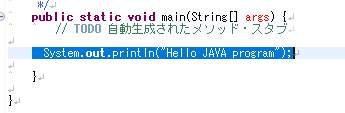
上の図の赤丸部分を拡大したのが、下の図です。
もう既に、試してみたプログラムかも知れませんが、
もう一度練習です。表示する文字列は、何でもかまいません。日本語でも良いでしょう。
「 System.out.println("Hello JAVA program") 」を、
書きましょう。
プログラムを書くのは、
public static viod main(String[] args) { から、下の } の間であると言うことを忘れないでください。
プログラムを書く前に覚えておきたいルール
コメント(覚え書き)
プログラムを実行してみよう
まずは、
プログラムの中に、コメントを書き込むことができます。
プログラムも、英文字の命令ばかりが並んでいては、後で見返したときに、それが何のプログラムなのか、いつ作ったのかなどわからなくなってしまいます。
そこで、プログラムが実行するときには、読み飛ばしてしまう文字を途中に書き込むことができます。
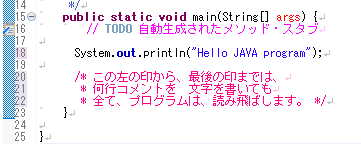
一つは、" // " です。スラッシュがふたつ並んでいるもので、これは、このスラッシュが二つ並んでいる行は、すべてプログラムは、読み飛ばすというものです。
もう一つは、" /* " から、” */ ” までに挟まれた間の文字は、何行でもプログラムは、読み飛ばすというものです。
.
コメントの『色』を変えることができます。
私は、コメントは非常に重要視していて、よく目立つように、赤色や、ピンクを設定しています。
設定方法は、イクリプスの一番上のメニューから、
[ ウィンドウ ]-[ 設定 ]、設定ダイヤログが開いたら、
[ Java ] - [ エディター ] - [ 構文の色指定 ]、
[ コメント ]を開いて、
[ 単一行コメント ]の色を設定。
[ 複数行コメント ]の色を設定。
「適用して閉じる」だけです。
.
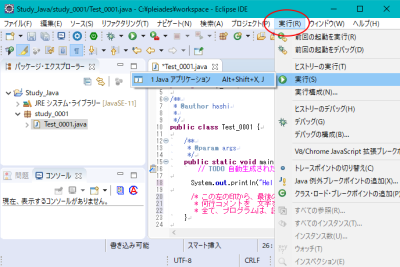
イクリプスの画面上のメニューから、
[ 実行 ] ー [ 実行 ] ー [ Java アプリケーション ] を選択します。
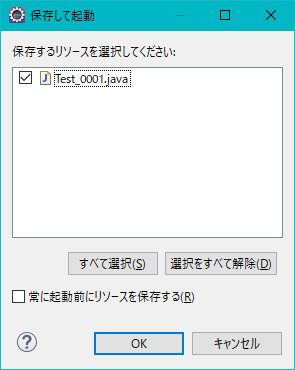
もし、実行する前に、データを保存していないと、下のようなダイアログが現れます。「OK」を押して先に進みましょう。
※ダイアログ・ボックスの下の方にある、
「常に起動前にリソースを保存する」のチェックを付けておけば、次回からは、保存を忘れてもこの画面は出なくなります。
.
プログラミング言語は、何の役に立つのか。私の場合の活用法。無料から始める、マイクロソフト、ビジュアル・ベーシック