初めてのJavaプログラミング
Java プログラミングの勉強
2020-05-17
『 Pleiades All in One 』という開発環境の設定
開発環境が、起動するまでやってみよう
Page 1
.
.
.
.
.
.
.
.
まずは、Pleiades All in One のサイトに行ってみよう。
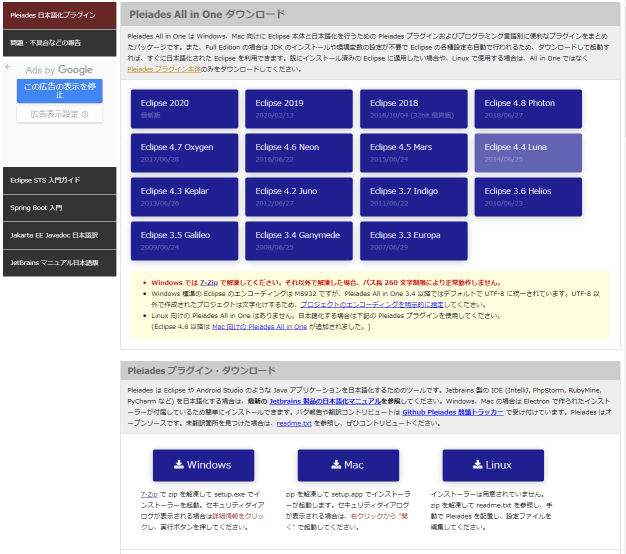
ここで、最新の、Eclipse 2020 を選択します。
すると下の図のような画面になるので、自分のパソコンの種類にあったものを選択して、ダウンロードします。
と言っても、初めての一には、どれにするのかわかりにくいかも知れません。
私の場合は、Windows 64bit のパソコンなので、その行の『 Full Edition 』 。そして、『 Java 』を勉強するのだから、おのずと選択するところは、決まってきます。
ダウンロード画面
たくさんあるので、迷いますね。
ダウンロードされたファイルは、
pleiades-2020-03-ultimate-win-64bit-jre_20200322.zip
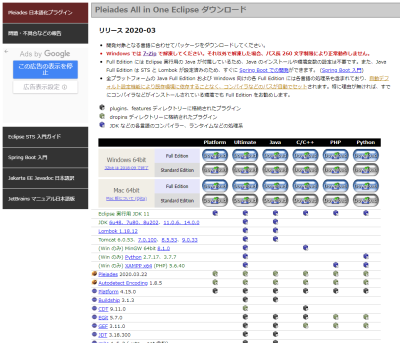
初心者は、必ず、『 Full Edition 』を選択しましょう。
理由は、この画面の中に書いてありますが、要は、初心者向きということです。
さて、ボタンを押すと、ダウンロード画面に進みますが、その時点で、ダウンロードは始まっています。ウェブ・ブラウザの左下あたりに、ダウンロードの進み具合が表示されたりするブラウザもあります。
私は、グーグルの、クロームというウェブ・ブラウザを使用しています。
この「Pleiades All in One 」というソフトは、圧縮された状態のファイルで、その容量が 1.6ギガほどあります。
私のネット環境は、「光フレッツのギガスピード」なので、数分でダウンロードは、完了しました。
このサイズのデータのダウンロードは、モバイル契約の場合は、よくよく注意が必要です。
※注意: ダウンロードの画面というものは、本来の目的と違うものも一緒にダウンロードさせようとする、紛らわしい表示があることが多いのでので、よく気をつけてください。
ダウンロードしたファイルには、上記のようなファイル名がついていました。これは、その時々によって違い、新しいバージョンができれば、日付なども変わります。
ダウンロード・ファイルがどこにあるかわかりますか。
ファイルは、下記に示しているように、パソコンのドライブの ”C:\” という場所に移動して置きましょう。
c:\pleiades-2020-03-ultimate-win-64bit-jre_20200322.zip
もちろん、”C:\” で無くてもいいのですが、初心者にはわかりやすいでしょう。 また、多くのノートパソコンなどでは、”C”ドライブしかないので、多くの人に統一した説明ができると考えます。
そしたら、下記に示すように、ファイルの名前を短くしてしまいましょう。
c:\pleiades.zip
ファイルの一番後ろの拡張子と言われる部分が『 ~.zip 』
となっています。これが、このファイルが圧縮されている状態のデータファイルであることを示しています。
そのため、このファイルは、そのままでは、使うことができません。「圧縮」されたデータを元に戻すことを、データを「解凍」する。といいます。
データを「圧縮」したり「解凍」したりする時には、それ専用のソフトウェアが必要となります。
余談ですが、圧縮・解凍の方式には色々あるのですが、我々一般の人間が、通常社会にでてからも見ることがあるのは、大きく2種類ほどになるでしょう。
一つは、「~.zip」もうひとつは、「~.LZH」。本当は、もっとたくさんの種類があります。
そして、この様々な「圧縮・解凍」に対応しているのが、
「7-Zip」というソフトウェアになります。
社会にでる前に、「圧縮・解凍」は理解していた方がいいでしょう。メールに添付して相手に送るファイルは、ほとんど場合「圧縮」されたデータです。受け取ったデータは、「解凍」しなければ、見ることができません。
次は、ダウンロードした、ファイルを解凍する方法からです。
プログラミング言語は、何の役に立つのか。私の場合の活用法。無料から始める、マイクロソフト、ビジュアル・ベーシック