初めてのJavaプログラミング
Java プログラミングの勉強
2020-05-17
圧縮・解凍ソフトの使い方
7-Zip
Page
.
.
.
.
.
.
.
.
まずは、7-Zip をパソコンにインストールする必要があります。
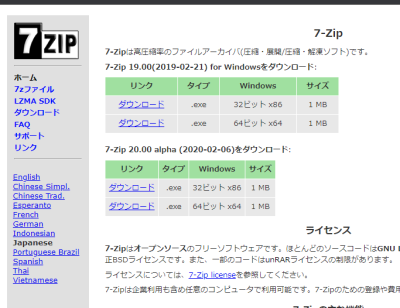
ここの画面のような表示では、上の方のグループから選択します。下のグループの方が、バージョンが新しそうですが、「 alpha 」と表記があるように、新しいバージョンではあるが、最終形態ではないものだからです。
さて、こちらは、ファイル容量が、1メガなので、開発環境の 1600メガとは、比較にならないほどあっという間にダウンロードが終了します。
エクスプローラで、ダウンロードされたファイルのあるフォルダを開きます。
私の場合は、『 7z1900-x64.exe 』が、ダウンロードされていました。
7-Zip のインストール
圧縮・解凍ソフト使い方
Javaの開発環境ソフトウェア
実は、解凍したらそれでOK
7-Zip のインストールをインストールするには、ダウンロードされたファイルをダブルクリックします。
この場合は、7z1900-x64.exe をダブルクリックします。
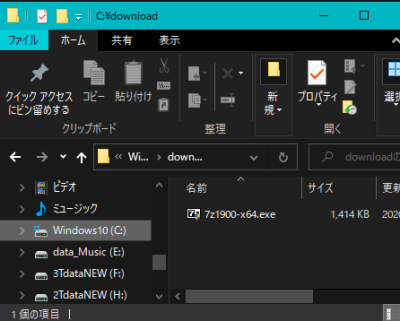
途中、警告画面がでますが、かまわず先に進みます。
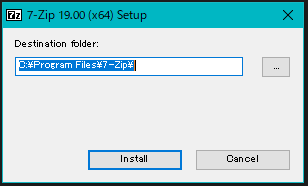
そのまま、「 Install 」で先に進みます。
あっという間に、圧縮・解凍ソフト、7-Zip のインストールが終わります。
インストールが終了したら、7z1900-x64.exe というファイルは、迷わず削除しましょう。必要なときは 検索エンジンに、7zip という文字列で検索をかければすぐに最新のバージョンがダウンロードできます。
さて、ここまでできたら、いよいよ、Javaの開発環境ソフトウェアのダウンロードファイルを解凍します。
なので、先ほどダウンロードした、1.6ギガのファイルが置いてある場所をエクスプローラで、開きます。
そしてそのファイルを、マウスで右クリックします。一瞬後に、マウスカーソルの横に、コンテキストメニューという、日本語では、「右クリックメニュー」というものが開きます。
右クリックメニューを上から見ていくと、7-zip があるので、そこにマウスカーソルを移動します。すると、更にメニューがでてくるので、「ここに展開」を選びます。
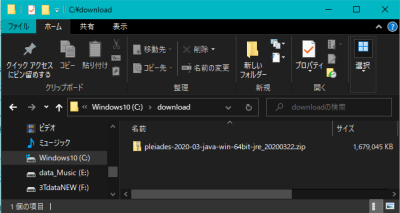
回答中のダイアログボックスが表示され、それが無くなれば、解答の終了です。
エクスプローラでは、.zip ファイルのあるフォルダに、自動的に、「 pleiades 」 というフォルダができています。
解凍が終わったら、.zip ファイルは、不要です。迷わず削除しましょう。あとで使うかもととっておいても後では、それが何のファイルかわからず削除していいかどうかも判断できなくなり、結局ずっとそのままなんてことも多々。貴重なディスク容量を無駄にするだけです。ただ、もう一台入れておこうとか、すぐに使う予定があるのであれば、1.6ギガのファイルです。ダウンロードに時間がかかるので残しておきましょう。
次に、できあがった、「 pleiades 」というフォルダごと、
c:\ や、d:\ などのフォルダの浅い場所に移動しましょう。私の場合は、
C:\pleiades
となっています。
そうしたら、何は、ともあれ、エクスプローラで、eclipse.exe のあるフォルダまで行って、.exe ファイルをダブルクリックします。これで、開発環境が起動します。
私の場合は、c:\pleiades としたので、こんな感じです。
C:\pleiades\eclipse\eclipse.exe
実はこの開発環境、インストールという作業が必要ないんです。
プログラミング言語は、何の役に立つのか。私の場合の活用法。無料から始める、マイクロソフト、ビジュアル・ベーシック